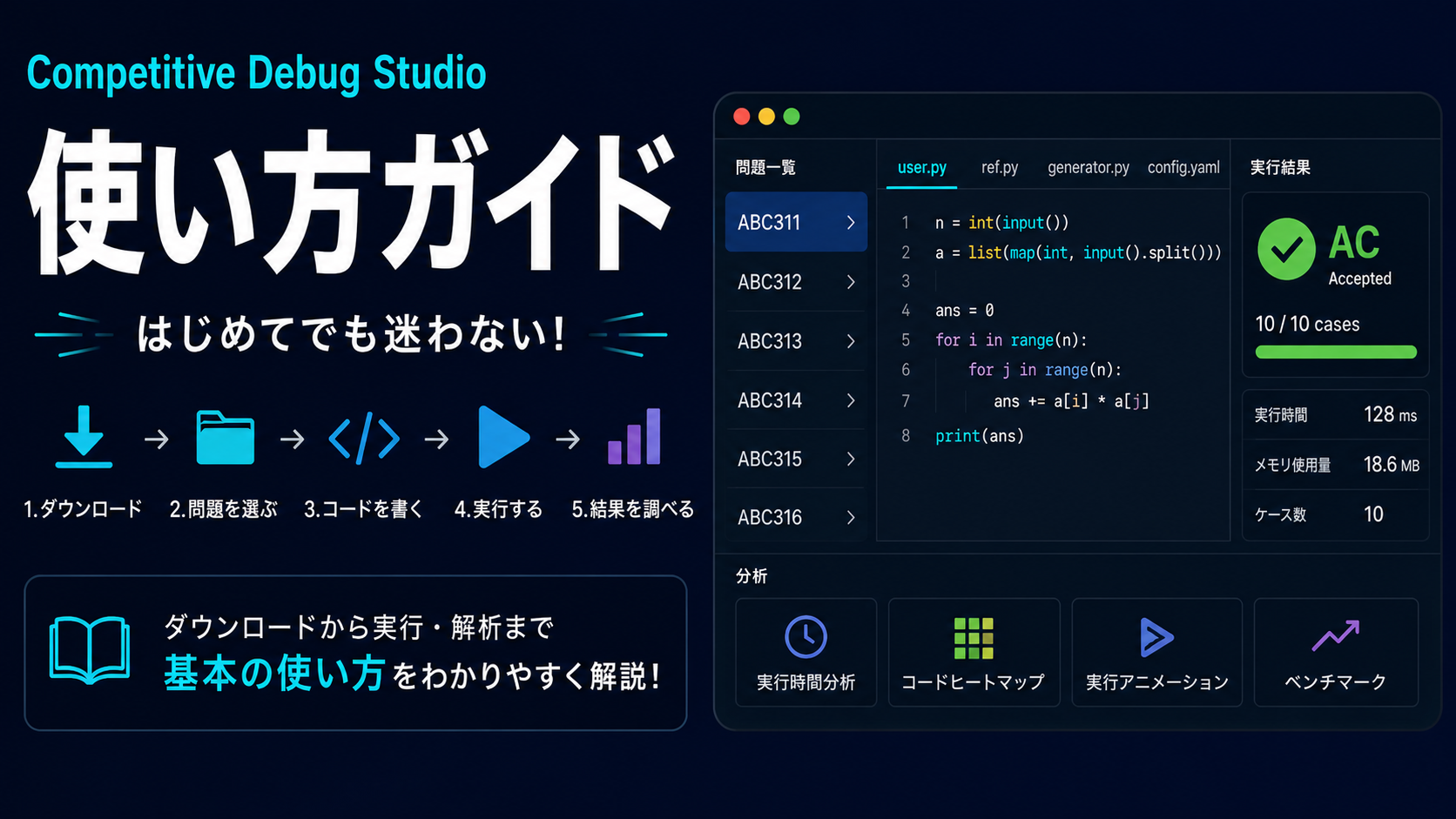
Competitive Debug Studio の使い方
Competitive Debug Studio は、競技プログラミングの WA・TLE・RE を調査するためのデバッグツールです。 このページでは、ダウンロードから初回起動、問題の選択、コードの実行、結果の確認までを説明します。
1. アプリをダウンロードする
DownloadページからmacOS版を入手します
Downloadページを開き、macOS Apple Silicon版のダウンロードボタンを押します。 ダウンロード後、DMGファイルを開いてアプリをApplicationsフォルダへ移動してください。
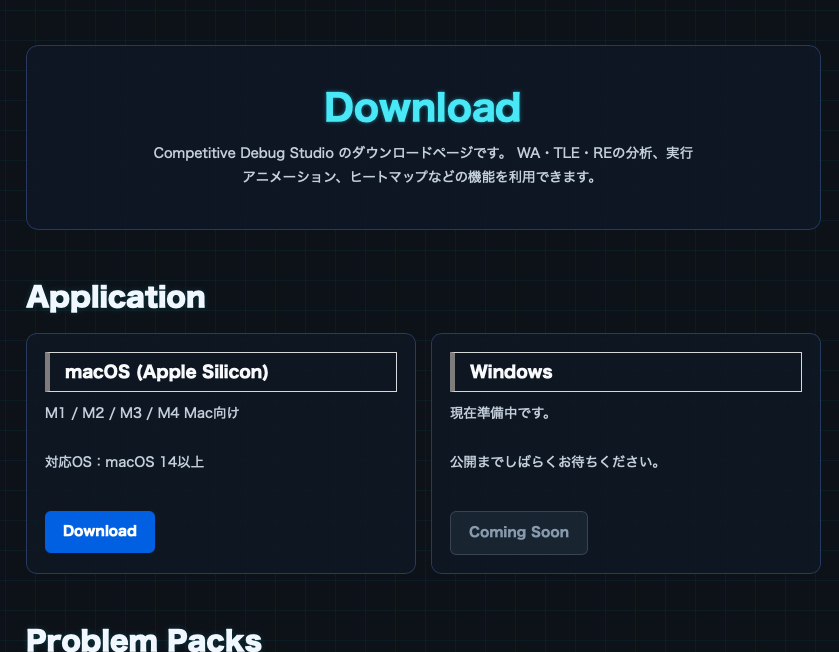
- Downloadページを開く
- macOS Apple Silicon版をダウンロードする
- DMGファイルを開く
- Competitive Debug Studio.app を Applications に移動する
2. macOSの警告が出た場合
「Appleは検証できませんでした」と表示される場合があります
現在のCompetitive Debug Studioは、Appleの公証を行っていないため、 初回起動時にmacOSのセキュリティ警告が表示される場合があります。
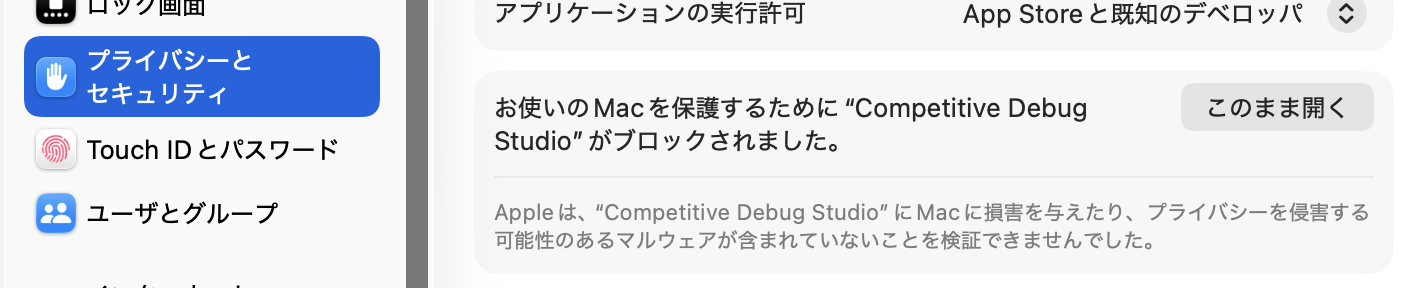
- Competitive Debug Studio を一度開こうとする
- 警告が表示されたら「完了」を押す
- システム設定を開く
- 「プライバシーとセキュリティ」を開く
- 下の方に表示される「このまま開く」を押す
- もう一度アプリを起動する
3. 問題を選ぶ
左側の問題一覧から使う問題を選びます
アプリを起動すると、問題一覧が表示されます。 使いたい問題を選ぶと、その問題に対応した ref.py、generator.py、config.yaml が読み込まれます。
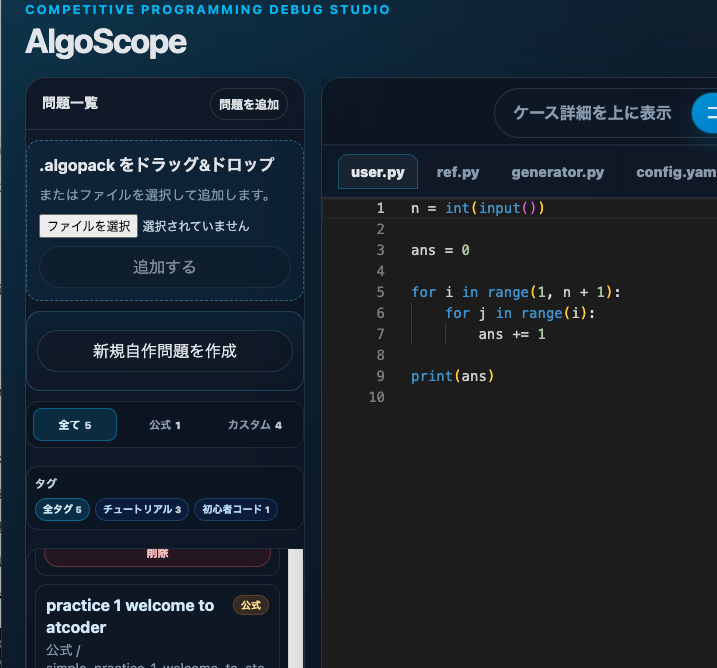
- 公式問題は、基本的に user.py を編集して使います
- ref.py、generator.py、config.yaml を編集したい場合は「改造する」を押します
- 問題パックを追加する場合は、問題パックファイルをドラッグ&ドロップします
4. user.pyに自分のコードを書く
中央のエディタでコードを編集します
Competitive Debug Studioでは、主に4つのファイルを使います。 まずは user.py に自分の解答コードを書きます。
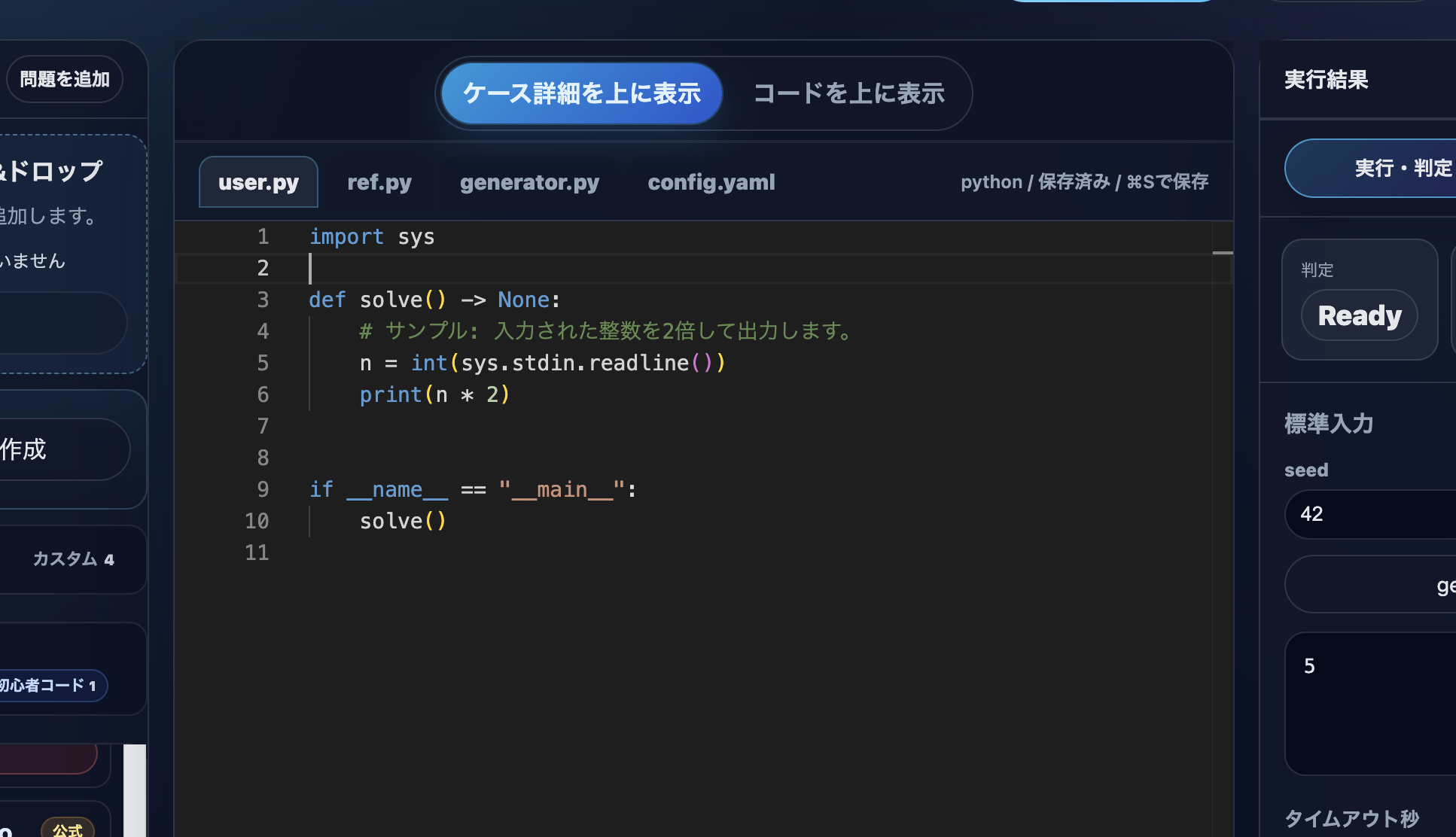
自分の解答コードを書くファイルです。
正解出力を作るためのコードです。
テストケースを自動生成するコードです。
ケース数、制限時間、比較方法などを設定します。
5. 実行して結果を確認する
user.pyを実行し、AC・WA・TLE・REを確認します
まずは user.py を単体で実行します。 その後、config検証を実行すると、generator.pyで入力を作り、ref.pyとuser.pyの出力を比較します。
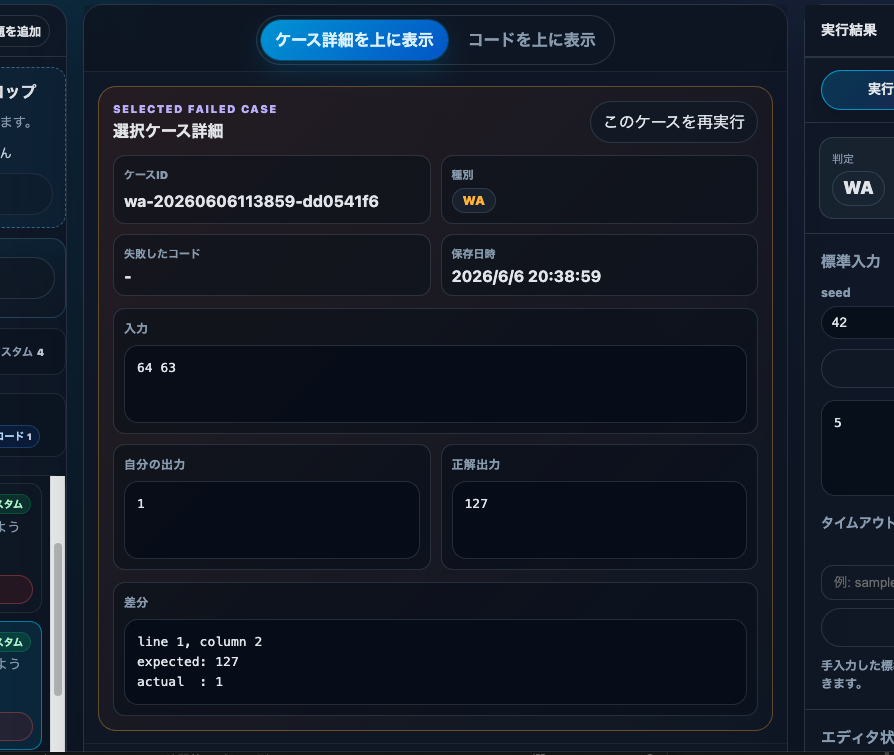
- AC:正解です
- WA:出力が正解と違います
- TLE:実行時間が制限を超えています
- RE:実行中にエラーが発生しています
6. 失敗ケースを調べる
WA・TLE・REの原因をケースごとに確認します
判定で失敗したケースは保存されます。 ケースを選択すると、入力、自分の出力、正解出力、エラー内容などを確認できます。
- 失敗ケース一覧からケースを選ぶ
- 入力を確認する
- 自分の出力と正解出力を比べる
- 必要に応じてコードを修正する
- 「このケースを再実行」で直ったか確認する
7. TLEや重い処理を調べる
実行時間分析・ヒートマップ・ベンチマークを使います
右側の分析エリアでは、コードのどこが重いのかを確認できます。 「表示する分析」から、実行時間分析、コードヒートマップ、実行アニメーション、ベンチマークなどを切り替えます。
重い関数や実行時間の割合を確認します。
実行回数が多い行を色で確認します。
コードが動く順番と変数の変化を追えます。
Nを変えたときの実行時間の伸びを確認します。
コメント